КейсЕвгений14 мин чтения
Файловый сервер на Samba: общая папка и права доступа для дома и офиса
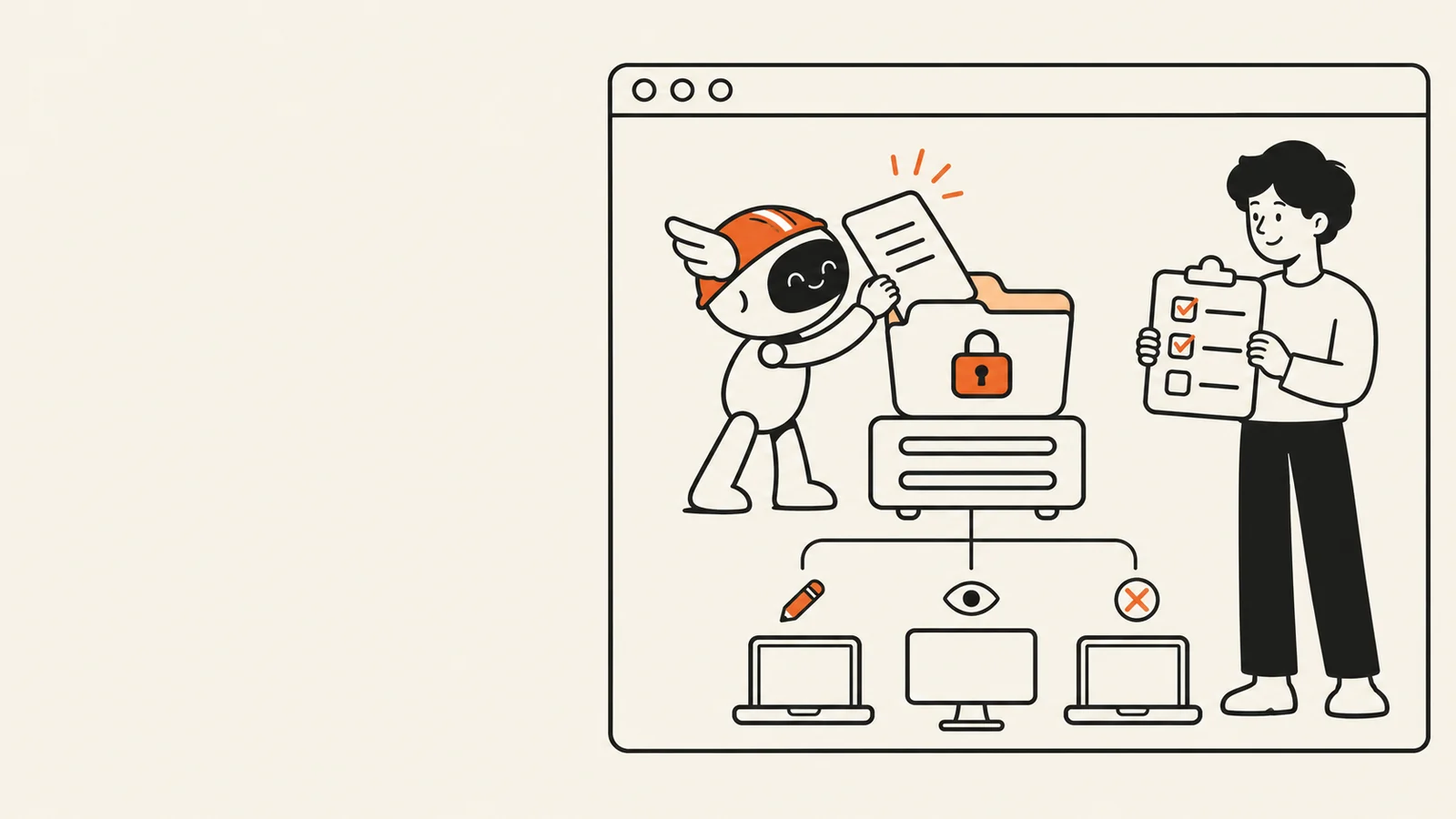
Файловый сервер на Ubuntu с Samba: установка, права ресурса и ACL, подключение с Windows, Mac и Linux, проверка ролей и что не класть на шару.
Содержание · 10 разделов
Файлы живут на флешках, в мессенджере и в трёх облаках, а нужная версия всегда у того, кто в отпуске. Файловый сервер решает это одной общей папкой в сети. Главное в нём касается прав доступа: кто что видит, кто что может стереть и что туда нельзя класть вообще.
Сначала покажу, как устроена моя домашняя шара, в которую пишут ИИ-агенты с Mac и Windows-ПК. Потом соберём похожую шару на Samba, проверим права и подключим три разных клиента.
Что такое файловый сервер и когда он нужен
Файловый сервер состоит из общего ресурса в сети и правил, кто с ним что может делать. В Samba ресурс описывается секцией конфигурации: по справке smb.conf каждая секция, кроме [global], описывает общий ресурс.
От флешки сетевая папка отличается тем, что файл лежит в одном месте и доступен всем, кому положено. От облачной синхронизации общая папка отличается моделью работы: клиенты открывают файлы в каталоге на сервере, а синхронизация держит копии на каждом устройстве.
Права здесь двухступенчатые. Первая ступень: права самого ресурса (секция Samba или разрешения Windows-шары). Вторая: права файловой системы на сервере. Работает пересечение, поэтому при отказе проверяют обе.
Как у меня устроена общая шара для людей и ИИ-агентов
У меня дома одна SMB-шара на NAS. В неё пишут ИИ-агенты с двух машин: черновики, промежуточные рендеры, загрузки, вывод тестов. На Mac шара смонтирована через Finder, на Windows подключена диском. Правила для неё записаны в общих инструкциях агентов.
Шара публичная, поэтому секретов там нет. Её читают все домашние устройства. Значит, туда никогда не попадают токены, ключи, пароли и файлы .env. Секрет передаётся через stdin, а если без файла не обойтись, файл создаётся во временном каталоге системы и удаляется той же командой.
У каждого писателя своя ветка. Дерево такое: машина, затем программа, затем папка задачи с датой в имени. Агенты внутри шары ничего не удаляют, чищу её я сам. Это правило записано в инструкциях агентов, права шары его не навязывают.
Подключаю шару только я, своей учёткой NAS. Программам эти учётные данные не выдаются: если диска нет, агент сообщает мне. Когда шара недоступна (ноутбук вне дома, NAS выключен), агент пишет в локальную папку с тем же деревом. Задача, завершённая без шары, оставляет в папке пустой файл DONE, и позже агент, увидевший шару, переносит туда только папки с этим маркером.
Через шару файлы не передаются. Хост вне домашней сети её не видит. Всё, что нужно другому серверу или человеку, уходит в объектное хранилище с версиями (у меня это бакет в Yandex Object Storage).
Тяжёлый результат пишется локально. 02.11.2026 генератор картинок на Mac писал результат во временный .tmp и переименовывал его прямо на SMB-шаре. Переименование упало с Errno 45 (Operation not supported), и пять уже оплаченных генераций пропали. Повтор в локальную папку прошёл. С тех пор такие программы пишут на локальный диск, а на шару копируется готовый файл.
Общий файл не правят вдвоём. Синхронизация хранилищ между Mac и Windows ничего не сливает, поэтому агенты создают новые файлы. Подробно об этом в статье про второй мозг в Obsidian.
На чём собрать сетевую папку
| Основа | Клиенты | Когда подходит (моя оценка) | Что учесть |
|---|---|---|---|
| Готовый NAS | Windows и Mac по SMB (так у меня) | Дом и небольшой офис без своего сервера | Учётки и права настраиваются на NAS |
| Файловый сервер на Linux с Samba | Windows, Mac, Linux по SMB | Смешанная сеть, старый ПК или Linux-сервер | Права в smb.conf и в файловой системе |
| Файловый сервер на Windows | Windows, Mac, Linux по SMB | Сеть уже на Windows | Разрешения Share и NTFS |
| NFS (протокол) | В этой статье Linux и Unix | Доверенная сеть из Linux-машин | Точный список клиентов, по умолчанию без криптографии |
Инструкция ниже рассчитана на доверенную локальную сеть: выставлять по ней SMB-ресурс арендованной машины в интернет нельзя. О выборе самой машины я писал в статье про VPS-сервер. Дальше разберу Linux с Samba: к нему подключаются все три системы, и в нём видны обе ступени прав.
Samba без домена
Рецепт ниже я проверил 16.11.2026 в чистом контейнере Ubuntu 24.04.5 LTS с Samba 4.19.5: три учётки, запись, чтение, отказы и вывод getfacl. Для небольшой сети домен не нужен.
Сначала пакеты. По инструкции Ubuntu по файловому серверу Samba ставится одной командой, а главный файл настроек лежит в /etc/samba/smb.conf. Пакет acl для POSIX ACL документация Ubuntu советует доставить, если его нет.
sudo apt install samba aclДальше люди и группы. В инструкции Ubuntu по управлению доступом к шарам сказано, что пользователь Samba сначала должен существовать как пользователь Linux. Команда smbpasswd -a добавляет его в отдельную базу Samba и дважды спрашивает пароль, поэтому пароль Samba не обязан совпадать с паролем Linux.
sudo groupadd office
sudo groupadd readers
sudo useradd -M -s /usr/sbin/nologin anna
sudo usermod -aG office anna
sudo smbpasswd -a anna
groupadd создаёт группу. У useradd ключ -M не создаёт домашний каталог, а -s задаёт оболочку входа. У usermod ключ -a добавляет пользователя в группы из -G и работает только вместе с ним.
Секция ресурса в конце /etc/samba/smb.conf:
[office]
   path = /srv/office
   valid users = @office @readers
   read list = @readers
   write list = @office
   read only = no
   create mask = 0660
force group = office- valid users задаёт список пользователей, которым разрешено подключаться к ресурсу. Знак @ означает группу.
- read list и write list делят людей на читающих и пишущих. Такой пример с группами есть и в документации Ubuntu.
- read only = no разрешает запись: в инструкции Ubuntu по файловому серверу отмечено, что запись разрешена только при значении no.
- create mask только убирает биты. По справке smb.conf любой бит, не указанный в маске, снимается с режима создаваемого файла. Выдать права, которых нет у файловой системы, маска не может.
- force group назначает основную UNIX-группу для всех, кто подключается к ресурсу. В проверке новый файл получил группу office. Смогут ли коллеги его править, решают права ресурса и действующие права самого файла; их показывает getfacl на новом файле, о нём ниже.
Теперь проверка синтаксиса и перезапуск. testparm проверяет файл настроек на внутреннюю корректность, команду перезапуска даёт инструкция Ubuntu:
testparm -s
sudo systemctl restart smbd.service nmbd.service
В контейнере systemd нет, там я запускал smbd напрямую. Настроена пока только первая ступень.
Права файловой системы и ACL
В документации Ubuntu после настройки групп в Samba следующий шаг назван прямо: проверить права файловой системы. Шару можно разместить где угодно, если права на каталоге верные.
Минимум такой: каталог принадлежит группе office, у группы есть чтение и запись, у остальных ничего. Когда нужно точнее, подключайте POSIX ACL.
sudo mkdir -p /srv/office
sudo chown root:office /srv/office
sudo chmod 770 /srv/office
sudo setfacl -m g:readers:rx /srv/office
sudo setfacl -d -m g:office:rwx,g:readers:rx /srv/office
getfacl /srv/office
Маска работает как потолок. По acl(5) запись маски задаёт максимум прав для именованных пользователей и групп. Выдали группе rwx при маске r-x, группа получит r-x. setfacl по умолчанию пересчитывает маску сам, если вы не задали её явно.
Default ACL бывает только у каталога. По setfacl ключ -d применяет операцию к default ACL, а по acl(5) новый объект наследует default ACL каталога как свой access ACL. Действует это на файлы, созданные после настройки; для уже лежащих в примере Ubuntu используют рекурсивный setfacl -R.
Проверяйте на новом файле. Создайте файл через шару от обычного пользователя и посмотрите его в getfacl. Если записанные права отличаются от действующих, getfacl добавит к строке комментарий effective. Он показывает права этой ACL-записи с учётом маски; итоговый доступ через шару решает ещё и секция ресурса в smb.conf. Файл, который anna создала через шару в моей проверке:
# owner: anna
# group: office
user::rw-
group::rwx	#effective:rw-
group:office:rwx	#effective:rw-
group:readers:r-x	#effective:r--
mask::rw-
other::---
Маска rw- срезала x у групп, поэтому у readers действующее право только r, а office пишет.
Подключение с Windows, Mac и Linux
Windows. Откройте в проводнике путь \\server\office или подключите его сетевым диском, как сделано у меня. При Access Denied на Samba-сервере смотрите две ступени из этой статьи: параметры ресурса в smb.conf и права с ACL каталога на Linux. Если же файловый сервер работает на Windows, Microsoft в разборе этой ошибки советует проверить, что и разрешения Share, и разрешения NTFS дают нужный доступ, а также посмотреть Access-Based Enumeration.
Mac. В Finder выберите Переход, затем Подключение к серверу и введите smb://server/office. По справке Apple вместо имени подойдёт IP-адрес. Система спросит рабочую группу, имя и пароль, затем вы выберете общую папку.
Linux. Для постоянного подключения Ubuntu предлагает cifs и файл учётных данных, чтобы пароль не лежал в /etc/fstab, который может прочитать любой пользователь системы. Клиент и каталог для монтирования:
sudo apt-get install cifs-utils
sudo mkdir /mnt/office
Файл учётных данных лежит на клиенте, в домашнем каталоге того пользователя Linux, который настраивает монтирование: ~/.smbcredentials. Сначала создайте его пустым и закройте от чужих, чтобы пароль не оказался в файле с открытыми правами:
touch ~/.smbcredentials
chmod 0600 ~/.smbcredentials
Затем впишите имя и пароль учётки Samba с сервера (у нас anna); вместо <пароль> свой, без пробелов вокруг знака =, как требует та же инструкция:
username=anna
password=<пароль>
Теперь строка в /etc/fstab. В пути укажите абсолютный адрес этого файла на клиенте: вместо <пользователь> имя локального пользователя, как в примере Ubuntu с /home/ubuntuusername:
//server/office /mnt/office cifs credentials=/home/<пользователь>/.smbcredentials 0 0После правки fstab инструкция Ubuntu перечитывает настройки systemd и монтирует ресурс:
sudo systemctl daemon-reload
sudo mount /mnt/office
Считайте Linux-клиент подключённым, когда в /mnt/office видно содержимое шары.
Для проверки нужны три отдельные учётки, по одной на роль. Пишущий: anna из группы office. Читающий: второй пользователь из группы readers. Посторонний: третий пользователь, которого нет ни в одной из двух групп. Создаются они теми же командами, что и anna (пользователь Linux, затем smbpasswd), меняется только группа. Порядок проверки одинаков для всех трёх систем:
- Пишущий создаёт тестовый файл, открывает и правит его.
- На сервере getfacl по этому файлу показывает группу office и ожидаемые права, без effective-ограничений там, где нужна запись.
- Читающий открывает тот же файл, но изменить его, создать рядом новый или удалить не может.
- Посторонний при подключении к ресурсу получает отказ.
- Последним шагом пишущий удаляет тестовый файл.
Так я и проверял рецепт. anna создала, изменила и удалила файл. Второй пользователь из readers прочитал его, но записать новый и удалить старый не смог (NT_STATUS_ACCESS_DENIED). Третий получил отказ уже при подключении к ресурсу. Роли я проверял через smbclient на самом сервере; подключение с Windows, Mac и cifs-монтирование в контейнере не проверялись.
Что не класть на общую шару
Сначала поймите, кто читает ресурс. Моя шара публичная внутри дома, поэтому секреты туда не попадают никогда. Для офиса я бы держал такой список запретов:
- токены и API-ключи;
- пароли и файлы .env;
- приватные SSH-ключи;
- незашифрованные дампы баз данных.
Этот список я вывел из своего правила для шары. В первоисточниках прямо закреплено только требование к файлу учётных данных SMB: отдельно от /etc/fstab и с правами 0600.
Удобнее всего разделить ресурсы: публичная шара для всех и ограниченная для узкой группы со своим valid users и своими правами на каталоге. Если группы, ACL и агенты у вас не складываются в схему, напишите боту автора блога.
Безопасность без обходных путей
Когда шара не открывается, хочется ослабить защиту. Вот что лучше не трогать.
SMB1. По данным Microsoft, в Windows 11 после чистой установки по умолчанию нет ни сервера, ни клиента SMBv1. Включать его обратно незачем.
SMB signing. Подпись проверяет, что данные не подменили при передаче. По документации Microsoft, Windows 11 версии 24H2 в редакциях Enterprise, Pro и Education требует подпись для исходящих и входящих подключений, а Windows Server 2025 только для исходящих. Если NAS не договаривается с клиентом, Microsoft предпочитает включить подпись на сервере или NAS и не рекомендует отключать её как обходной путь.
Гостевой доступ. Пример в инструкции Ubuntu открывает шару любому клиенту в сети без пароля. Для учебного стенда годится, для рабочих документов нет.
ABE. Access-Based Enumeration скрывает файлы и папки, к которым у пользователя нет прав. В документации по DFS Microsoft уточняет, что при известном пути скрытие не мешает получить ссылку на папку, а запретить доступ могут только разрешения Share или NTFS.
NFS. Экспорты задаются в /etc/exports, и Ubuntu советует указывать хосты как можно точнее. По exports(5) режим sec=sys используется по умолчанию и не даёт криптографической защиты; krb5 даёт только аутентификацию, krb5i добавляет целостность, krb5p приватность. root_squash отображает запросы от uid/gid 0 в анонимные ID, no_root_squash это отключает. Копировать его из чужих примеров как шаблон не стоит.
Общая папка, синхронизация, снапшот и бэкап
Общая папка работает с каталогом на сервере: удалили файл там, он пропал для всех клиентов.
Синхронизация держит копии на нескольких устройствах. По FAQ Syncthing создание, изменение и удаление файла на одной машине повторяются на остальных. Если файл одновременно изменили на двух устройствах и содержимое версий действительно различается, Syncthing переименует версию с более ранним временем изменения в копию sync-conflict. Разработчики сами пишут, что Syncthing плохо подходит для бэкапа, и даже при версионировании советуют другие инструменты.
Снапшот Btrfs удобен для отката, но по документации Btrfs бэкапом не является. Снапшот и оригинал сначала делят одни блоки данных, и если блоки повреждены (сбойный сектор, ошибка с dd), пострадают обе версии.
Бэкап хранит отдельную копию данных. Пока восстановление из неё ни разу не проверяли, полагаться на неё рано.
Чек-лист запуска и частые ошибки
- Выбрана основа: NAS, Samba на Linux, Windows-шара или NFS для чисто Linux-сети.
- У каждого человека своя учётка, общих логинов нет.
- ИИ-агенты и прикладные программы не получают пароль владельца шары; монтирует её владелец или системный SMB-клиент с защищённым файлом учётных данных.
- Группы для записи и чтения созданы и заполнены.
- В секции ресурса заданы valid users, read list, write list, read only, create mask, force group.
- Каталог принадлежит нужной группе, у остальных прав нет.
- Default ACL каталога проверен getfacl; у нового файла унаследованные ACL и комментарии effective, если они есть, совпадают с ожидаемыми ролями.
- С Windows, Mac и Linux пройден тест: свой пишет и удаляет, чужой получает отказ.
- Пароль Linux-клиента лежит в файле учётных данных с правами 0600.
- SMB1 выключен, подпись SMB не отключена, гостевого доступа к рабочим данным нет.
- Секретов на шаре нет, публичный и ограниченный ресурсы разделены.
- Восстановление из бэкапа проверено.
Access Denied при верном пароле. Проверьте обе ступени: права ресурса и права файловой системы (на Windows Share и NTFS). Отказ в любой из них закрывает доступ.
Файлы созданы не той группой. Проверьте force group и default ACL на каталоге. Старым файлам права нужно выставить отдельно.
Программа на Mac теряет файл при записи на шару. Если она пишет .tmp и переименовывает его, на SMB-шаре это может упасть с Errno 45, как у меня 2 ноября. Пишите локально и копируйте готовый файл.
Файловый сервер для дома и маленького офиса держится на правах доступа. Пока тест ролей не пройден на каждом клиенте, рабочие файлы туда класть рано.
Читайте также
- Второй мозг в Obsidian с ИИ: как я веду базу знаний, в которую пишут и агенты
- VPS-сервер: как выбрать ресурсы под n8n, бота и ИИ-агента
- Hermes Agent: установка и настройка, как я завёл его на Mac и в Telegram
- Нейросеть для написания текста: черновик по источникам и проверка
- ИИ для создания приложений: как работать с агентами и проверять результат
Источники
- smb.conf
- Set up Samba as a file server - Ubuntu Server documentation
- Share access controls - Ubuntu Server documentation
- Network File System (NFS) - Ubuntu Server documentation
- Access Denied when you access Server Message Block (SMB) file share - Windows Client | Microsoft Learn
- Control SMB signing behavior | Microsoft Learn
- SMBv1 Not Installed by Default in Windows Server and Windows | Microsoft Learn
- Enable Access-based Enumeration on a Namespace | Microsoft Learn
- Connect to a Windows computer from a Mac - Apple Support
- setfacl(1) - Linux manual page
- getfacl(1) - Linux manual page
- acl(5) - Linux manual page
- exports(5) - Linux manual page
- Understanding Synchronization — Syncthing documentation
- btrfs-subvolume(8) — BTRFS documentation
- How to mount CIFS shares permanently - Ubuntu Server documentation
- FAQ — Syncthing documentation
- groupadd(8), Linux manual page
- useradd(8), Linux manual page
- usermod(8), Linux manual page
- testparm(1), Samba project